PR
在宅勤務で生産性が上がるデスク環境の作り方
テレワーク4年目にして、ようやく「これが正解だった」と言える環境にたどり着いた。
最初の1年はダイニングテーブルにノートPC。2年目にデスクを買い、3年目にモニターを追加。そして4年目に椅子とデスクを刷新して、ようやく「1日8時間座っても疲れない」環境が完成した。
振り返ると、投資する順番を間違えたのが一番の反省点。モニターより先に椅子を変えるべきだったし、100均グッズでケーブル管理するより先にちゃんとしたデスクを買うべきだった。
この記事では、在宅勤務のデスク環境を優先度の高い順に解説する。限られた予算で最大の効果を出すためのロードマップだと思ってほしい。
投資すべき順番|最も効果が高いものから
デスク環境の改善は、一度にすべてやる必要はない。効果の高い順に少しずつ投資するのが賢い。
| 優先度 | アイテム | 予算目安 | 効果 |
|---|---|---|---|
| 1 | ワークチェア | 6〜9万円 | 腰痛解消・集中力持続 |
| 2 | 外部モニター | 3〜5万円 | 作業効率1.5〜2倍 |
| 3 | デスク | 3〜10万円 | 作業スペース確保・高さ最適化 |
| 4 | モニターアーム | 2〜3万円 | デスクスペース確保・姿勢改善 |
| 5 | キーボード・マウス | 1〜3万円 | 入力効率・手首の負担軽減 |
| 6 | 照明 | 5,000〜15,000円 | 目の疲れ軽減 |
| 7 | ケーブル管理 | 3,000〜5,000円 | 見た目・精神的スッキリ |
優先度1:ワークチェア(最も効果が高い投資)
デスク環境で最初に投資すべきは椅子。モニターでもデスクでもない。理由は単純で、体に直接触れるものだから。
安い椅子 vs まともなチェア
1万円のチェアと7万円のチェアの違いは、「座り心地」だけじゃない。1日の集中時間が変わる。
安い椅子は2〜3時間で腰やお尻が痛くなり、座り直しや休憩が増える。まともなチェアなら4〜5時間は連続で集中できる。この差が毎日積み重なる。
テレワーク向きチェアの条件
- メッシュ素材(自宅は空調が効きにくいため通気性重要)
- ランバーサポート調整可能
- 3D以上のアームレスト
- リクライニング+ロック機能
おすすめはCOFO Chair Pro 2(69,999円・クーポンで64,999円)。上記すべてを満たし、保証3年。詳しいレビューはテレワーク用チェアランキングを参照。
優先度2:外部モニター(作業効率が倍になる)
ノートPCの13〜15インチ画面だけで作業していると、ウィンドウの切り替え回数が膨大になる。外部モニターを1台追加するだけで、作業効率が体感1.5〜2倍になる。
モニター選びのポイント
- サイズ:27インチがベストバランス。24インチは少し狭い、32インチは近距離だと大きすぎる
- 解像度:4K(3840×2160)が理想。フルHDだと27インチでは文字がぼやける
- パネル:IPS(広視野角で色が正確)
- 接続:USB-C対応ならノートPCからケーブル1本で映像+給電
デュアルモニターは必要か?
仕事の内容による。コード+ブラウザ、資料+メール、動画編集など2つのアプリを常時並べたい人にはデュアルモニターが有効。そうでなければ、27インチ4K 1台で十分。
優先度3:デスク(高さが合わないと全部崩れる)
椅子を変えても、デスクの高さが合わなければ肘の角度が最適にならない。デスクと椅子はセットで考える必要がある。
固定デスク vs 電動昇降デスク
| 種類 | メリット | デメリット | 価格帯 |
|---|---|---|---|
| 固定デスク | 安い、シンプル | 高さ調整不可 | 1〜3万円 |
| 電動昇降デスク | 高さ自在、スタンディング可 | 高い、重い | 5〜10万円 |
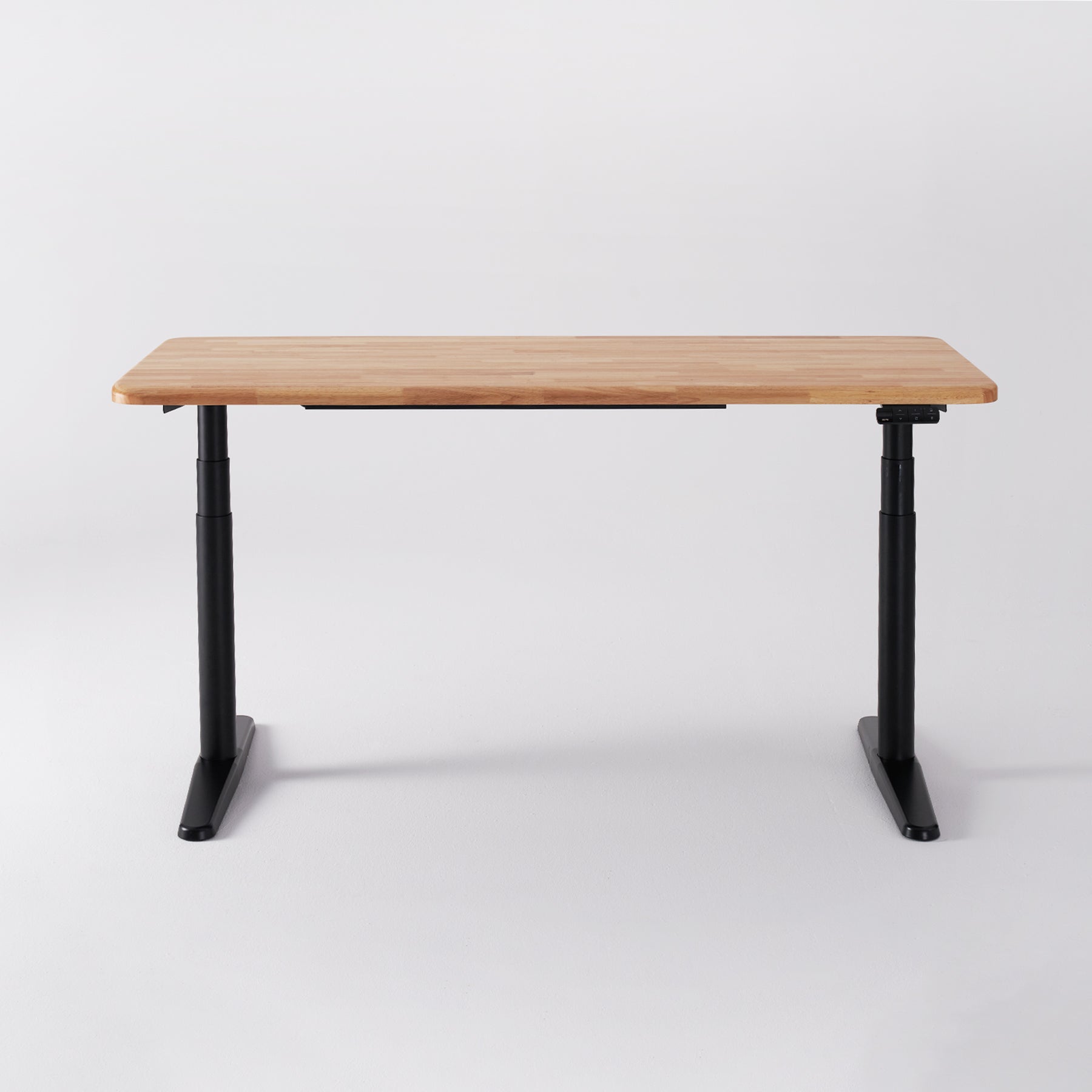
予算があるなら電動昇降デスク一択。座りと立ちを切り替えられるので、腰への負荷を分散できる。メモリ機能付きなら、座り高さと立ち高さをワンタッチで切り替え可能。
COFO Desk Premium(80,999円〜)は、メモリ4つ・障害物検知・USB充電ポート搭載。天板サイズは120/140/160/180cmから選べる。チェアとセットで購入すれば、デスク環境の基盤が一気に完成する。
優先度4:モニターアーム(デスクが広くなる)
モニターをアームに載せると、モニター台座のスペースが丸ごと空く。27インチモニターの台座は意外と場所を取るので、この効果は大きい。
さらに、モニターの高さ・角度・距離を自由に調整できるので、姿勢改善にも直結する。
COFO 無重力モニターアームPro(21,999円)は、ガススプリング式で片手で高さ調整可能。360度回転対応で、画面を回して同僚に見せることもできる。
デュアルモニター派には、上下配置タイプ(32,999円)がおすすめ。横並びより省スペースで、デスクの奥行きが狭くても設置できる。
優先度5:キーボード・マウス
ノートPCの内蔵キーボードを使い続けるのは、画面を覗き込む姿勢を強制されるのでNG。外部モニターを導入したら、外付けキーボードとマウスは必須。
選び方のポイント
- キーボード:メカニカルかパンタグラフかは好み。ワイヤレスが便利。テンキーレスならデスクが広く使える
- マウス:エルゴノミクスマウスなら手首の負担軽減。トラックボールも選択肢
- リストレスト:意外と重要。手首の角度を自然に保つ
優先度6:照明(目の疲れ対策)
自宅の照明は、仕事用に設計されていない。天井のシーリングライトだけでは、モニター周りが暗く、目が疲れやすい。
デスクライトの選び方
- 色温度調整:昼光色(集中作業)〜電球色(リラックス)を切り替えられるもの
- 設置方法:クランプ式がデスクスペースを取らない
- モニター掛け式:BenQ ScreenBarのようなモニター上部に設置するタイプ。場所を取らず、画面への映り込みもない
優先度7:ケーブル管理
最後に、見た目と精神的スッキリのためのケーブル管理。生産性に直結はしないが、デスク周りが整理されていると集中しやすいのは確か。
- ケーブルトレー:デスク天板の下にケーブルをまとめて隠す。COFO Cable Tray(3,999円)はCOFO Deskにジャストフィット
- ケーブルクリップ:デスクの端にケーブルを固定。100均でも可
- 電源タップ:デスク下に固定。3口以上あると安心
予算別のおすすめ構成
予算5万円:最低限だけど効果大
| アイテム | 製品 | 価格 |
|---|---|---|
| チェア | COFO Chair Lite | 34,999円 |
| モニター | 24インチ FHD(Amazon等) | 約15,000円 |
| 合計 | 約50,000円 |
予算10万円:バランス型
| アイテム | 製品 | 価格 |
|---|---|---|
| チェア | COFO Chair Pro 2 | 64,999円 |
| モニター | 27インチ 4K(Amazon等) | 約35,000円 |
| 合計 | 約100,000円 |
予算20万円:完全体
| アイテム | 製品 | 価格 |
|---|---|---|
| チェア | COFO Chair Premium | 84,999円 |
| デスク | COFO Desk Premium 140cm | 約86,000円 |
| モニターアーム | COFO 無重力モニターアームPro | 21,999円 |
| ケーブルトレー | COFO Cable Tray | 3,999円 |
| 合計 | 約197,000円 |
20万円で「これ以上何も要らない」環境が完成する。チェア+デスク+アームをCOFOで揃えると、デザインの統一感もある。
よくある質問
Q. ダイニングテーブルで作業し続けるのはダメですか?
短期的にはなんとかなりますが、長期的にはおすすめしません。ダイニングテーブルは食事用の高さ(70〜72cm)で、ワーク用の最適な高さ(65〜70cm)より高いことが多いです。また、ダイニングチェアにはランバーサポートやアームレストがないため、腰痛・肩こりのリスクが高まります。
Q. テレワーク環境の費用は会社から補助が出ますか?
多くの企業がテレワーク手当(月5,000〜15,000円程度)を支給しています。また、在宅勤務のための機器購入を一時金で補助する企業もあります。就業規則やテレワーク規定を確認するか、総務・人事部門に問い合わせてみてください。
Q. 賃貸マンションでも電動昇降デスクは使えますか?
問題なく使えます。COFO Desk Premiumの場合、昇降時の動作音は約50dBで図書館レベル。振動もほとんどなく、階下への騒音は心配不要です。ただし重量が30kg以上あるため、引っ越し時の搬出は考慮が必要です。
まとめ
在宅勤務のデスク環境は、椅子→モニター→デスクの順番で投資するのが最も効率が良い。
- まず椅子を変える(COFO Chair Pro 2:64,999円〜)
- 次に外部モニターを追加(27インチ4K:3〜5万円)
- 余裕があれば電動昇降デスク(COFO Desk Premium:80,999円〜)
- モニターアーム・ケーブル管理は仕上げ
予算20万円あれば「完全体」が作れるが、まずは椅子だけでも変えてみてほしい。それだけで在宅勤務の快適さが劇的に変わる。
関連記事:COFO Chair クーポン・割引コード【2026最新】 / フリーランスのデスク環境晒し
※ 価格は2026年4月時点の情報です。最新の価格は各公式サイトでご確認ください。