PR
在宅ワーク3年目。ダイニングテーブルで仕事を始めた1年目から、試行錯誤を繰り返して今のデスク環境にたどり着いた。
その過程で「これは最初から買っておけばよかった」と後悔したもの、「話題だから買ったけど不要だった」と学んだものがある。この記事では、在宅ワーカーが本当に優先すべきアイテムを15個、投資すべき順番で紹介する。
先に結論を言うと、最も効果が大きいのは「チェア」と「デスク」。ガジェットに手を出す前に、まずこの2つに投資するのが正解だ。
この記事でわかること
- 在宅ワークで本当に必要なアイテム15選(優先度順)
- 各アイテムの投資対効果と選ぶポイント
- 「買ったけど不要だった」失敗パターン
- 総額いくらで快適な環境が作れるかの目安
【最優先】まず投資すべき3つ
1位:ワークチェア(予算4〜9万円)

在宅ワークで最も体への影響が大きいのがチェア。ダイニングチェアで1日8時間作業すると、1ヶ月で腰に違和感が出る。3ヶ月で慢性的な腰痛に発展するケースもある。
おすすめ:COFO Chair Premium(89,999円)
4Dアームレスト、メッシュ全面、アルミフレーム、ランバーサポート。在宅ワーカーに必要な機能が全部入っていて、3年保証つき。89,999円は高く感じるが、1日あたり82円(3年使用想定)。毎日8時間座ることを考えれば、最もコスパの高い投資先だ。
予算を抑えたいならCOFO Chair Lite(39,999円)。クッション座面で座り心地が良く、メッシュ背面で通気性も確保。4万円で十分な品質。
関連記事:COFO Chair Premium レビュー|定番モデルの実力
2位:デスク(予算3〜10万円)
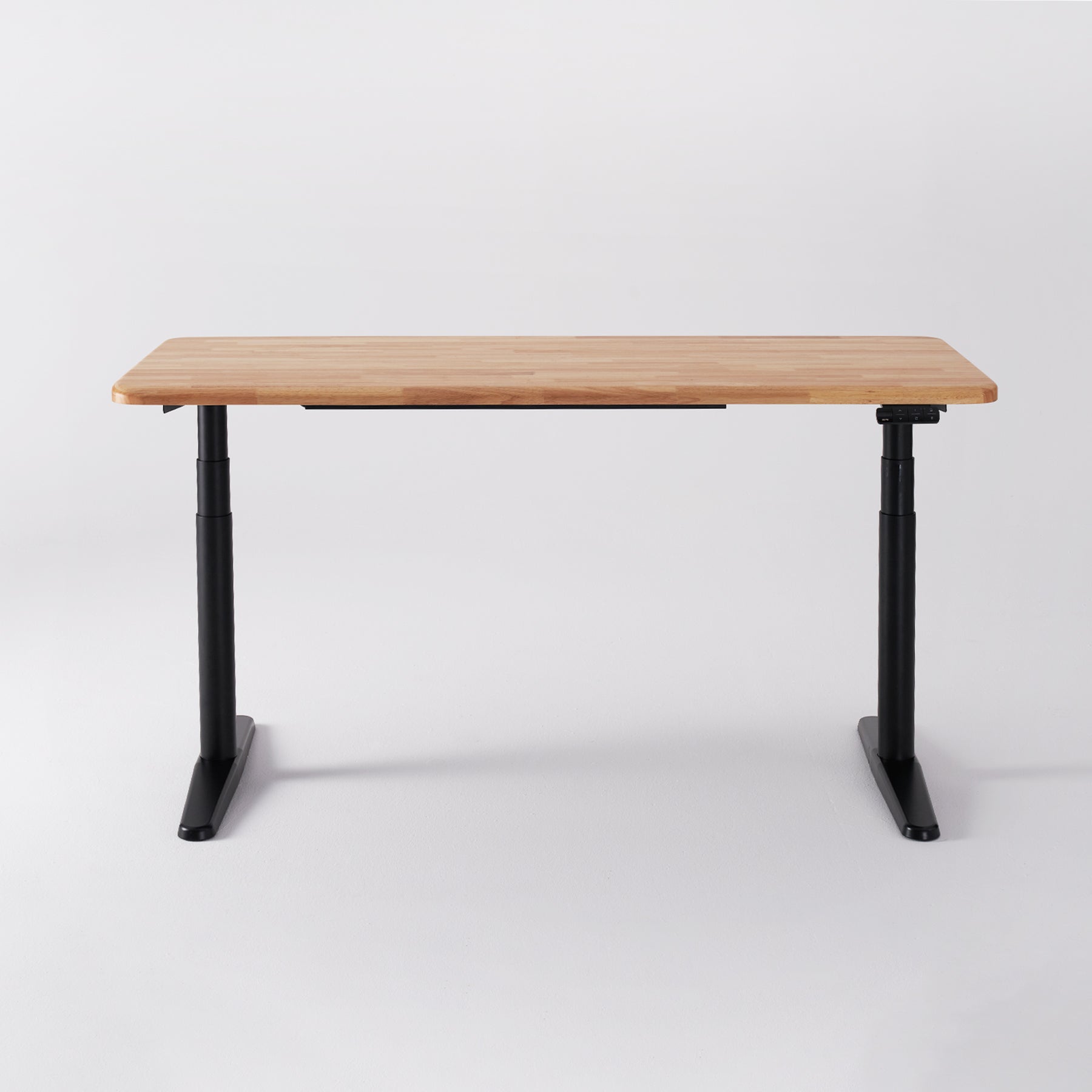
ダイニングテーブルやローテーブルでの作業は、高さが合わないため肩こり・首こりの原因になる。デスクの高さが合っていないと、いくら良いチェアを使っても効果が半減する。
おすすめ:COFO Desk Premium(80,999円〜)
電動昇降で60〜125cmの範囲で高さを変えられる。メモリ機能で4つの高さを記録できるので、座り作業とスタンディング作業をワンタッチで切り替えられる。USB-A/Cの充電ポート付きで、スマホやタブレットの充電にも便利。
天板サイズは120/140/160/180cmの4種類。1人で使うなら140cm、モニター2台置くなら160cm以上が目安。
3位:外部モニター(予算3〜5万円)
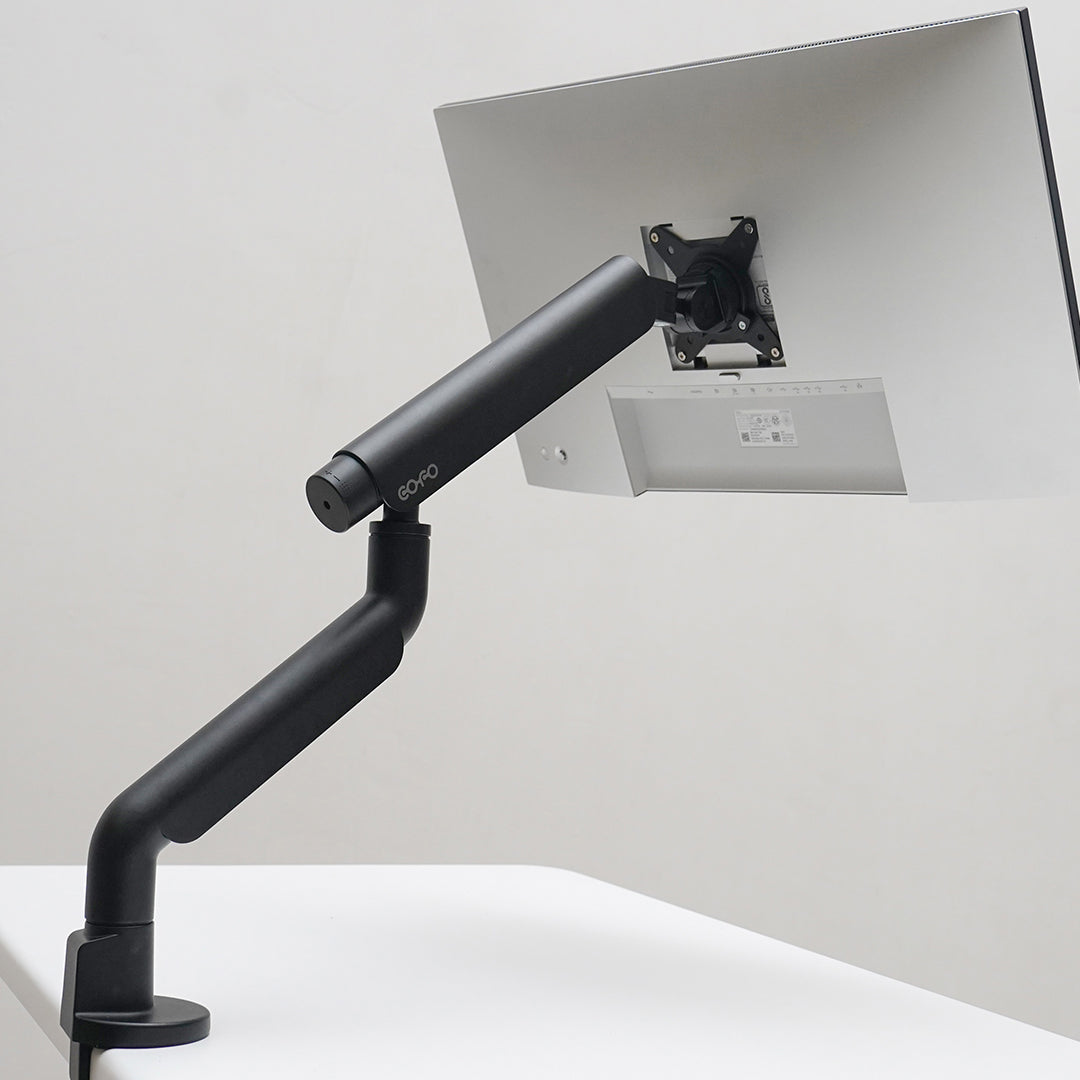
ノートPC1画面での作業効率は、外部モニター追加で平均30%向上するというデータがある。特にExcel・Slack・ブラウザを頻繁に切り替える人ほど効果が大きい。
27インチ4K(3840×2160)が現在の主流。文字が鮮明で目が疲れにくく、作業領域も広い。USB-C接続対応モデルならケーブル1本でノートPCとの接続・充電・映像出力が全部できる。
【高優先】環境を整える5つ
4位:モニターアーム(予算5,000〜22,000円)
モニターアームを導入すると、画面の高さと距離を自在に調整できるようになる。目線の高さに画面を持ってくることで、首への負担が激減する。さらにモニター下のスペースが空くので、デスクが広く使える。
おすすめ:COFO 無重力モニターアームPro シングル(21,999円)
ガススプリング式で片手で高さを変えられる。360度回転、VESA対応、ケーブルマネジメント付き。デュアルモニターなら上下配置のデュアルモデル(32,999円)もある。
関連記事:COFO モニターアーム レビュー
5位:Webカメラ(予算3,000〜10,000円)
ノートPC内蔵カメラは画質が悪く、角度が下からのアングルになるため顔映りが悪い。外部Webカメラをモニター上部に設置するだけで、会議での印象が変わる。
1080p/60fps対応で5,000円台のモデルが増えており、コスパは良い。オートフォーカスとノイズキャンセリングマイク内蔵のものを選ぶのが無難。
6位:キーボード(予算5,000〜15,000円)
ノートPCのキーボードで1日中タイピングすると、手首に負担がかかる。外部キーボードを使うことで、手首の角度を自然に保てる。
メカニカルキーボードが打鍵感は最高だが、静音性を考えるとメンブレンやパンタグラフ式も選択肢。テレワークなら静音赤軸か、ロジクールMX Keysあたりが定番。
7位:マウス(予算3,000〜10,000円)
トラックパッドでの長時間作業は腱鞘炎のリスクがある。エルゴノミクスマウスにするだけで、手首の自然な角度が維持できる。
ロジクール MX Master 3S、MX Ergo(トラックボール)が人気。手が小さい人はMX Anywhere 3Sが合う。
8位:デスクライト(予算3,000〜8,000円)
部屋の照明だけだと、モニターとの明暗差で目が疲れやすい。モニター上部に取り付けるスクリーンバーライトなら、デスク上を均一に照らしつつモニターへの映り込みを防げる。
BenQ ScreenBarが定番。価格は約13,000円と高いが、USB給電で配線もスッキリ。予算を抑えるならXiaomiのモニターライトが3,000円台で十分な品質。
【中優先】生産性を上げる4つ
9位:デスクマット(予算2,000〜5,000円)
レザー調やフェルトのデスクマットを敷くと、タイピング時の音が軽減され、手首の当たりが柔らかくなる。見た目もグッとおしゃれになる。マウスパッド兼用タイプなら、デスクが広く使える。
10位:USBハブ / ドッキングステーション(予算3,000〜15,000円)
ノートPCのポートが足りない問題を一発で解決。モニター・充電・キーボード・マウスのケーブルをドッキングステーション1つにまとめれば、出社時はケーブル1本を抜くだけで持ち運べる。
11位:ノイズキャンセリングイヤホン(予算10,000〜30,000円)
家族の生活音、外の騒音を遮断して集中力を維持するための必需品。オンライン会議では通話品質の高いマイクとしても機能する。Sony WF-1000XM5、AirPods Pro 2あたりが鉄板。
12位:ケーブル管理グッズ(予算1,000〜5,000円)
デスク周りのケーブルを整理するだけで、見た目も気分もスッキリする。COFO Desk PremiumならケーブルトレイをオプションでつけられるCable Tray(3,999円)がある。マグネット式のケーブルホルダーも便利。
【あると便利】プラスアルファの3つ
13位:フットレスト(予算2,000〜5,000円)
身長165cm以下の人や、デスクを高めに設定している人は、足が床につかないことがある。フットレストがあれば太ももの圧迫を防げる。
14位:観葉植物(予算1,000〜5,000円)
在宅ワークで意外と効果が大きいのが観葉植物。視線を休める緑があると目の疲れが軽減されるし、ちょっとした世話が気分転換になる。デスク横に小さなポトスやサンスベリアを1鉢置くだけで、作業空間の雰囲気が変わる。
15位:間仕切り / パーティション(予算5,000〜15,000円)
リビングで仕事をする場合、物理的な仕切りがあるだけで集中力が変わる。折りたたみ式のパーティションなら、使わないときは畳んでおける。Web会議の背景問題も解決する。
「買ったけど不要だった」もの
ノートPCスタンド(単体で)
外部モニターを導入した後は、ノートPCは閉じてクラムシェルモードで使う方が効率的。スタンドでノートPCの高さを上げても、画面が小さいので結局モニターの方を見る。
高級マイク(コンデンサーマイク等)
配信者でなければ、Webカメラ内蔵マイクかイヤホンのマイクで十分。コンデンサーマイクは環境音を拾いすぎて、むしろ会議に不向きな場合がある。
LEDテープライト
デスク裏に貼るとおしゃれに見えるが、実際の作業効率には何も影響しない。「映えるデスク」を作りたい人以外は不要。
総額の目安
| 構成 | 内容 | 予算 |
|---|---|---|
| 最低限 | チェア + デスク | 約12万円 |
| 快適 | 上記 + モニター + アーム + キーボード | 約20万円 |
| 理想 | 上記 + 全アイテム | 約30万円 |
高く感じるかもしれないが、毎日8時間使うものだ。3年使えば1日あたり100〜275円。コンビニコーヒー1杯分で、腰痛・肩こり・集中力低下を防げると考えれば、費用対効果は非常に高い。
まず手を付けるべきはチェアとデスク。この2つで体への負担の80%は解決する。残りは徐々に揃えていけばいい。
よくある質問(FAQ)
Q. 在宅ワークの環境構築に会社の補助は出ますか?
企業によるが、在宅勤務手当として月5,000〜15,000円を支給する企業が増えている。また、チェアやデスクの購入費を一部負担する制度がある企業もある。人事部門に確認してみる価値はある。
Q. ワンルームでも快適なワークスペースは作れますか?
作れる。デスクは120cm幅があれば十分。COFO Desk Premiumの120cmモデル(80,999円)なら、6畳の部屋でも圧迫感なく設置できる。電動昇降なら、食事時はテーブル高さ、仕事時はデスク高さに変えて兼用することもできる。
Q. まず1つだけ買うなら何がいい?
チェア。理由はシンプルで、体に最も長時間接触するアイテムだから。ダイニングテーブル+ワークチェアの組み合わせでも、ダイニングチェア+ちゃんとしたデスクの組み合わせより快適。
まとめ
在宅ワークの環境構築で最も大事なのは、優先順位をつけること。SNSで見るおしゃれデスクに憧れて小物から揃え始めると、肝心の「体を支える」部分が後回しになる。
まずチェア、次にデスク。この2つが揃えば、在宅ワークの快適さは劇的に変わる。
COFOならチェアとデスクのセット購入で割引があり、デザインの統一感も出る。これから環境を整えるなら、セット購入を検討する価値は大きい。
関連記事: