PR
在宅ワークでノートPCの13〜14インチ画面だけで仕事をしているなら、外部モニターの追加は最も効果的な投資の一つだ。画面サイズが2倍になれば、ウィンドウを並べて作業する効率が劇的に向上する。
2026年現在、テレワーク用モニターの主流は27インチ4K。文字が鮮明で目が疲れにくく、作業スペースが広い。USB-C接続対応モデルなら、ケーブル1本でノートPCと接続・充電・映像出力が全て完結する��
この記事でわかること
- テレワーク用モニターのサイズ・解像度の選び方
- USB-C接続のメリットと注意点
- 目の疲れを軽減する機能
- おすすめモニター5選(27インチ4K中心)
- モニターアームとの組み合わせ
テレワーク用モニターの選び方
サイズ:27インチがベストバランス
24インチだと4Kの恩恵が小さく、文字の精細さをあまり感じない。32インチは大きすぎて首を振る動きが増える。27インチは目の前に座って全体が視野に収まるジャストサイズで、4Kの精細さも十分に活きる。
COFO Desk Premiumの140cm天板なら、27インチモニター1台を正面に、ノートPCをサブで横に置いて余裕がある。
解像度:4K(3840×2160)推奨
4Kモニターは文字のエッジが滑らかで、長時間読んでも目が疲れにくい。フルHD(1920×1080)と比較すると、Excel のセルやSlackのメッセージが明らかにクッキリ見える。
一度4Kに慣れるとフルHDには戻れない。価格差も5,000〜10,000円程度に縮まっているので、今から買うなら4K一択。
USB-C接続:対応モデルを選ぶ
USB-C(DisplayPort Alt Mode + Power Delivery)対応モデルなら、ケーブル1本でノートPCの映像出力と充電が同時にできる。毎日の接続・取り外しが格段に楽になる。
注意点は、PD対応の出力ワット数。MacBook Airなら45W、MacBook Proなら65W以上のPD出力があるモニターを選ぶ必要がある。出力が足りないと充電が追いつかない。
パネル:IPSが無難
IPSパネルは色の再現性が高く、視野角が広い。テレワークでの文書作成・Webブラウジング・ビデオ会議に最適。VAパネルはコントラストが高いが視野角が狭く、少し角度がズレると色が変わる。
テレワーク向けモニターおすすめ5選
1位:Dell U2723QE(約55,000円)
| 項目 | 仕様 |
|---|---|
| サイズ | 27インチ |
| 解像度 | 4K(3840×2160) |
| パネル | IPS Black |
| USB-C PD | 90W |
| 入力 | USB-C、HDMI、DP |
| USBハブ | USB-A×3、USB-C×1 |
| sRGBカバー率 | 98% |
テレワーク用モニターの決定版。IPS Blackパネルで従来のIPSよりコントラスト比が高く、黒が締まって見やすい。USB-C 90W PDでMacBook Pro 14インチも充電可能。
USB-A×3のハブ機能を内蔵しており、キーボード・マウスのレシーバーやWebカメラをモニターに接続すれば、ノートPCとの接続はUSB-Cケーブル1本で完結する。ミニマリストデスクとの相性が抜群。
2位:LG 27UQ850-W(約50,000円)
| 項目 | 仕様 |
|---|---|
| サイズ | 27インチ |
| 解像度 | 4K(3840×2160) |
| パネル | Nano IPS Black |
| USB-C PD | 96W |
| スピーカー | 5W × 2 |
| DCI-P3カバー率 | 98% |
LGのNano IPS Blackパネルで色の再現性が非常に高い。デザイン作業やクリエイティブワークにも対応できるカラーマネジメント性能。96W PDでノートPCの急速充電も可能。
内蔵スピーカーの音質も悪くなく、BGM程度なら別途スピーカーは不要。
3位:BenQ EW2780U(約45,000円)
| 項目 | 仕様 |
|---|---|
| サイズ | 27インチ |
| 解像度 | 4K(3840×2160) |
| パネル | IPS |
| USB-C PD | 60W |
| アイケア | BI+(自動輝度調整)、フリッカーフリー、ブルーライト軽減 |
BenQのアイケア技術が強み。BI+テクノロジーで環境光に合わせて自動で輝度と色温度を調整してくれるので、目の疲れが軽減される。長時間モニターを見続けるテレワーカーには嬉しい機能。
USB-C PDは60Wなので、MacBook Airなら問題ないが、MacBook Pro 14/16インチでは充電が追いつかない場合がある。
4位:ASUS ProArt PA279CRV(約65,000円)
クリエイター向けのプロ仕様モニター。Calman Verified認証取得で、出荷時にキャリブレーション済み。DCI-P3 99%カバーで、写真編集や動画編集にも対応。
テレワークだけでなく副業でクリエイティブ作業をしている人に。価格は高いが、色の正確さは5製品中トップ。
5位:JAPANNEXT JN-IPS2704UHDR-C65W-HSP(約40,000円)
国内ブランドJAPANNEXTのコスパモデル。4万円で27インチ4K、USB-C 65W PD、HDR対応。スペックだけ見れば5万円台のモデルと遜色ない。
パネルの品質やスタンドの作りは価格なりだが、予算4万円で4K+USB-Cを求めるなら有力な選択肢。
5製品比較表
| 製品 | 価格 | パネル | USB-C PD | 特徴 |
|---|---|---|---|---|
| Dell U2723QE | 約55,000円 | IPS Black | 90W | USBハブ内蔵、万能 |
| LG 27UQ850 | 約50,000円 | Nano IPS | 96W | 色再現性トップクラス |
| BenQ EW2780U | 約45,000円 | IPS | 60W | アイケア機能充実 |
| ASUS ProArt | 約65,000円 | IPS | 96W | プロ仕様の色精度 |
| JAPANNEXT | 約40,000円 | IPS | 65W | コスパ最強 |
モニターアームとの組み合わせが最適解
モニターを買ったら、モニターアームもセットで導入することを強くおすすめする。理由は3つ。
1. 高さを目線に合わせられる
モニターの上端が目線の高さに来るのが理想的なポジション。付属スタンドでは高さが足りないことが多いが、モニターアームなら自在に調整できる。
2. デスクのスペースが広がる
付属スタンドの台座は意外と場所を取る。モニターアームに替えれば、モニター下のスペースが完全にフリーになる。キーボードを押し込んだり、書類を広げたりできる。
3. 角度の微調整ができる
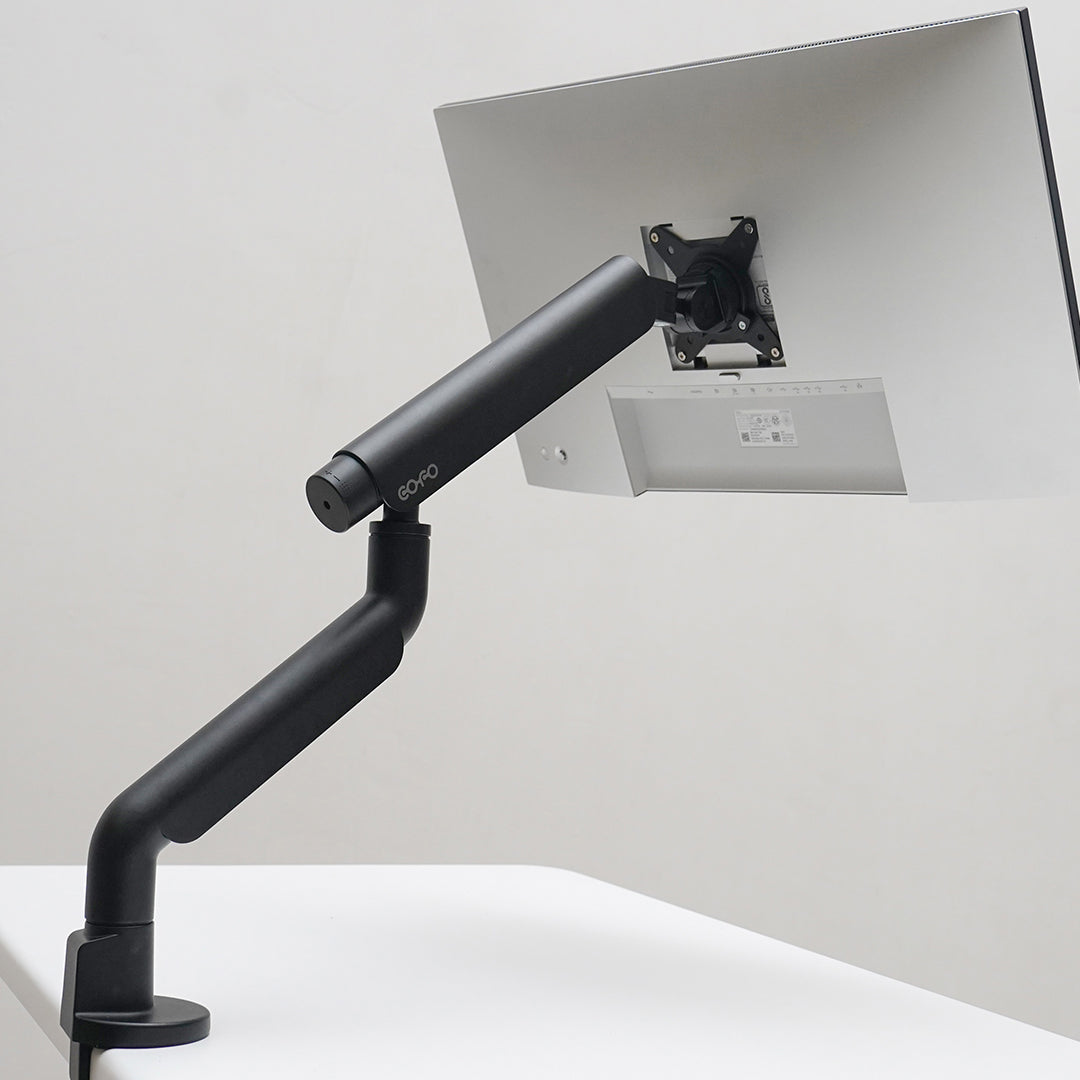
COFO 無重力モニターアームPro(21,999円)はガススプリング式で、片手で高さ・角度を無段階調整できる。上下左右に360度回転し、ケーブルマネジメント機能でモニターケーブルもアーム内に隠せる。
デュアルモニターにするなら、COFO 無重力モニターアームPro デュアル(32,999円)で上下2画面配置も可能。
よくある質問(FAQ)
Q. 4Kモニターだとパソコンの動作が重くなりませんか?
2020年以降のノートPC(M1以降のMac、第11世代以降のIntel、Ryzen 5000以降)なら、4K出力で動作が重くなることはほぼない。ブラウザ・Excel・Zoom程度の作業なら全く問題ない。3Dゲームや動画編集では負荷がかかる場合がある。
Q. 27インチ4Kだとスケーリングはどうすればいいですか?
Macなら「デフォルト」設定で27インチ4Kに最適化される。Windowsは150%スケーリングが推奨。100%だと文字が小さすぎて読めない。200%だとフルHDと同じ広さになってしまうので、150%がちょうどいい。
Q. デュアルモニターとウルトラワイド、どちらがいいですか?
テレワークなら27インチ4Kのデュアルモニターが使いやすい。ウルトラワイド(34〜40インチ)は1枚で広い作業域を確保できるが、Webカメラの位置が画面中央から離れてしまうデメリットがある。
まとめ
テレワーク用モニターは27インチ4K、USB-C PD対応が2026年の最適解。迷ったらDell U2723QE。コスパ重視ならJAPANNEXT。目の疲れが気になるならBenQ EW2780U。
モニターを買ったら、COFOの無重力モニターアームProで高さを最適化するのを忘れずに。モニターの高さが合っていないと、どんなに良いモニターを買っても首と肩が疲れる���
関連記事: