PR
COFO 無重力モニターアームPro レビュー|使い心地を本音で語る【2026年】
デスクにモニターを直置きしていると、首が下向きになって肩こり・首痛の原因になる。モニターアームで画面の高さと角度を最適化すれば、それだけで姿勢が改善される。
「COFO 無重力モニターアームPro」は、ガススプリング式で片手でスムーズにモニター位置を変えられるアームだ。2万円台という価格帯で、Amazonベストセラーのエルゴトロンと真っ向勝負している。
結論から言うと、2万円台のモニターアームとしては非常に完成度が高い。特にCOFO Deskとの組み合わせは最高だ。
この記事でわかること
- COFO 無重力モニターアームProの基本スペック
- 実際に使って感じたメリット・デメリット
- シングル vs デュアルの選び方
- 取り付け方法と注意点
基本スペック
シングルモデル
| 項目 | 仕様 |
|---|---|
| 対応モニターサイズ | 17〜32インチ |
| 耐荷重 | 2〜9kg |
| VESA規格 | 75×75mm / 100×100mm |
| 可動方式 | ガススプリング |
| 回転 | 360°(パン/チルト/ローテーション) |
| 取り付け方式 | クランプ / グロメット |
| ケーブルマネジメント | 内蔵型 |
| 価格 | 21,999円 |
デュアル(上下配置)モデル
| 項目 | 仕様 |
|---|---|
| 対応モニターサイズ | 17〜32インチ × 2 |
| 耐荷重 | 各2〜9kg |
| 配置 | 上下2画面 |
| 価格 | 32,999円 |
外観・第一印象
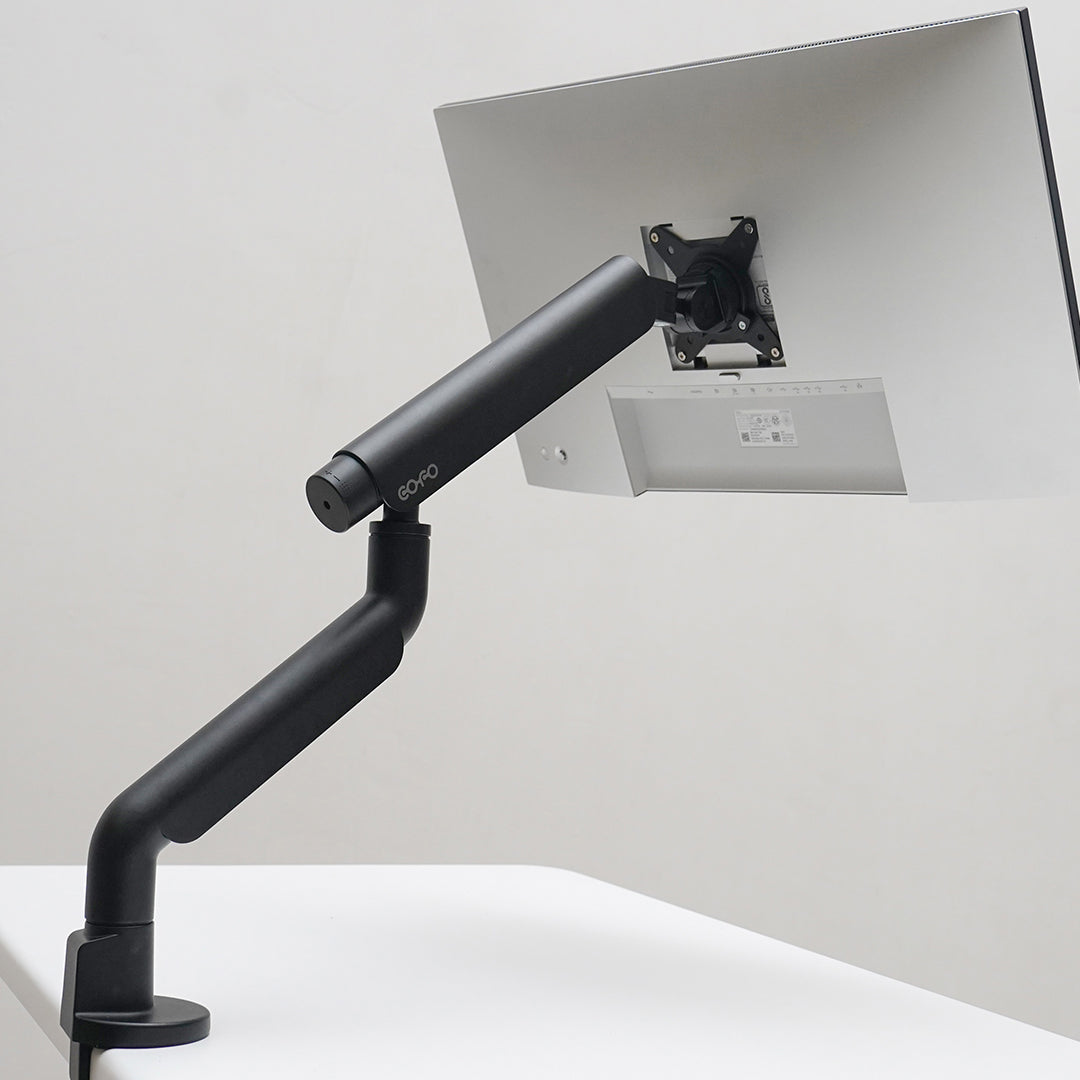
マットブラックの金属製で質感は高い。安いモニターアームにありがちなプラスチック感がなく、デスク周りの雰囲気を壊さない。COFO DeskやCOFO Chairと並べたときのデザイン統一感は、同ブランドだけあって抜群だ。
実際に使って感じたメリット5選
1.「無重力」の名に恥じないスムーズさ
ガススプリング式の最大のメリットは、モニターの位置調整が片手でできること。上下左右、前後――どの方向にも力をほとんど入れずにスーッと動く。この滑らかさは「無重力」と名乗るだけのことはある。
安いアームだと動きが硬かったり、特定の角度で「カクッ」と止まったりするが、COFOのアームにはそれがない。モニターの向きを変えたいときに、考える前に手が動く――そんな自然さがある。
2. ケーブルマネジメントが秀逸
アームの内部にケーブルを通せる構造になっている。HDMIケーブルや電源ケーブルをアーム内に収納できるので、見た目がスッキリする。
ケーブルがむき出しのモニターアームだと、せっかくデスクを片付けてもケーブルが台無しにする。COFOのアームはその問題をきっちり解決している。
3. VESA対応で取り付け簡単
75×75mm と 100×100mm のVESA規格に対応。ほとんどのモニターに取り付けられる。取り付け自体も15〜20分で完了する。
4. クランプの安定感
デスクへの取り付けはクランプ式(挟み込み)だが、この固定力がしっかりしている。27インチモニターを取り付けた状態でアームを動かしても、デスクがたわむ感覚がない。天板の厚み10〜50mmに対応しているので、ほとんどのデスクに取り付けられる。
5. 360°回転で画面共有が楽
モニターをくるっと回して同僚やパートナーに画面を見せる――テレワーク時のちょっとしたシーンで重宝する。縦回転にも対応しているので、コーディングやドキュメント閲覧時にモニターを縦置きにすることもできる。
正直なデメリット・気になった点
1. 初回のテンション調整が必要
ガススプリングのテンション(硬さ)をモニターの重さに合わせて調整する必要がある。付属の六角レンチで締め具合を調整するのだが、最適なテンションを見つけるまでに数回の試行錯誤が必要だった。
テンションが弱いとモニターが下がってきて、強すぎるとモニターが上にバウンドする。慣れれば5分で調整できるが、初回は少し面倒だ。
2. 重いモニターだと耐荷重ギリギリ
耐荷重は9kgだが、32インチの大型モニターは本体だけで7〜8kgあるものが多い。ケーブルの重さも加わると、耐荷重ギリギリになることがある。34インチ以上のウルトラワイドモニターは対応外だ。
3. エルゴトロンと比べると微調整の精度
エルゴトロンLXと比較すると、微細な角度調整の精度は若干劣る。ただし、日常使いで気になるレベルではない。エルゴトロンLXが17,000円〜20,000円程度であることを考えると、COFOのアームの価格帯(21,999円)はやや高めだが、ケーブルマネジメントとデザインの差でカバーしている印象だ。
シングル vs デュアル:どちらを選ぶ?
シングルモデル(21,999円)がおすすめな人
- モニター1台のシンプルなデスク環境
- ノートPC + 外部モニター1台の構成
- 予算を抑えたい
デュアルモデル(32,999円)がおすすめな人
- 上下2画面のマルチモニター環境を作りたい
- メインモニター + サブモニター(上部に配置)
- デスクスペースを最大限有効活用したい
デュアルモデルは「上下配置」なので、横に2台並べるよりもデスク幅を節約できる。120cmデスクでもデュアルモニター環境が構築可能だ。
取り付け方法と注意点
必要な工具
付属の六角レンチのみで取り付け可能。プラスドライバーがあると一部の作業が楽になる。
取り付け手順
- クランプをデスク天板に固定する
- アーム本体をクランプポールに取り付ける
- モニターのVESAマウントにプレートを固定する
- モニターをアームに取り付ける
- ガススプリングのテンションをモニター重量に合わせて調整する
- ケーブルをアーム内に通して整線する
所要時間は約15〜20分。モニターを持ちながらの作業があるので、可能なら二人で行った方が安全だ。
天板への傷防止
クランプ部分にはゴムパッドが付いているが、天板が柔らかい素材(パイン材など)だと跡が残ることがある。気になる人は別途クランプ用の保護パッドを挟むといい。COFO Desk Premiumとの組み合わせなら、天板の硬さは十分なので心配不要だ。
COFO Deskとの組み合わせが最強な理由
COFO 無重力モニターアームProは単体でも十分な製品だが、COFO Desk Premiumとの組み合わせで真価を発揮する。
- デザイン統一感(同ブランドのマットブラック)
- 天板の厚みがクランプにぴったり適合
- 昇降デスク+アームで、高さ調整の自由度が最大化
- COFO Chairも合わせれば、デスク環境がCOFOで完結する
デスク環境全体の詳細はCOFO Desk Premiumレビュー記事を参照してほしい。
よくある質問
Q. ウルトラワイドモニター(34インチ以上)に対応している?
A. 公式の対応サイズは32インチまで、耐荷重は9kgまでです。34インチウルトラワイドは重量が9kgを超えるものが多いため、基本的には非対応です。モニターの重量を確認してから検討してください。
Q. ガススプリングは何年くらい持つ?
A. 一般的なガススプリングの寿命は5〜10年程度です。毎日数回の位置調整であれば、5年以上は問題なく使えます。ガス抜けの症状(モニターがゆっくり下がる)が出たら交換時期です。
Q. エルゴトロンLXとどちらがおすすめ?
A. 動きの滑らかさはエルゴトロンがわずかに上ですが、ケーブルマネジメントとデザインはCOFOの方が優れています。COFO Deskを使っているならブランド統一でCOFOが最適。それ以外なら好みとデザインで選んでOKです。
まとめ:デスク環境のアップグレードに最適な一台
COFO 無重力モニターアームProは、2万円台のモニターアームとして非常に完成度が高い。ガススプリングの滑らかな動き、ケーブルマネジメント内蔵、360°回転――日常使いで不満を感じることはほぼないだろう。
特にCOFO Desk Premiumとの組み合わせは、デザイン・機能の両面で最強だ。デスク環境をCOFOブランドで統一すれば、見た目にも機能にも隙がなくなる。
※価格・仕様は2026年4月時点の情報です。最新情報はCOFO公式サイトをご確認ください。